




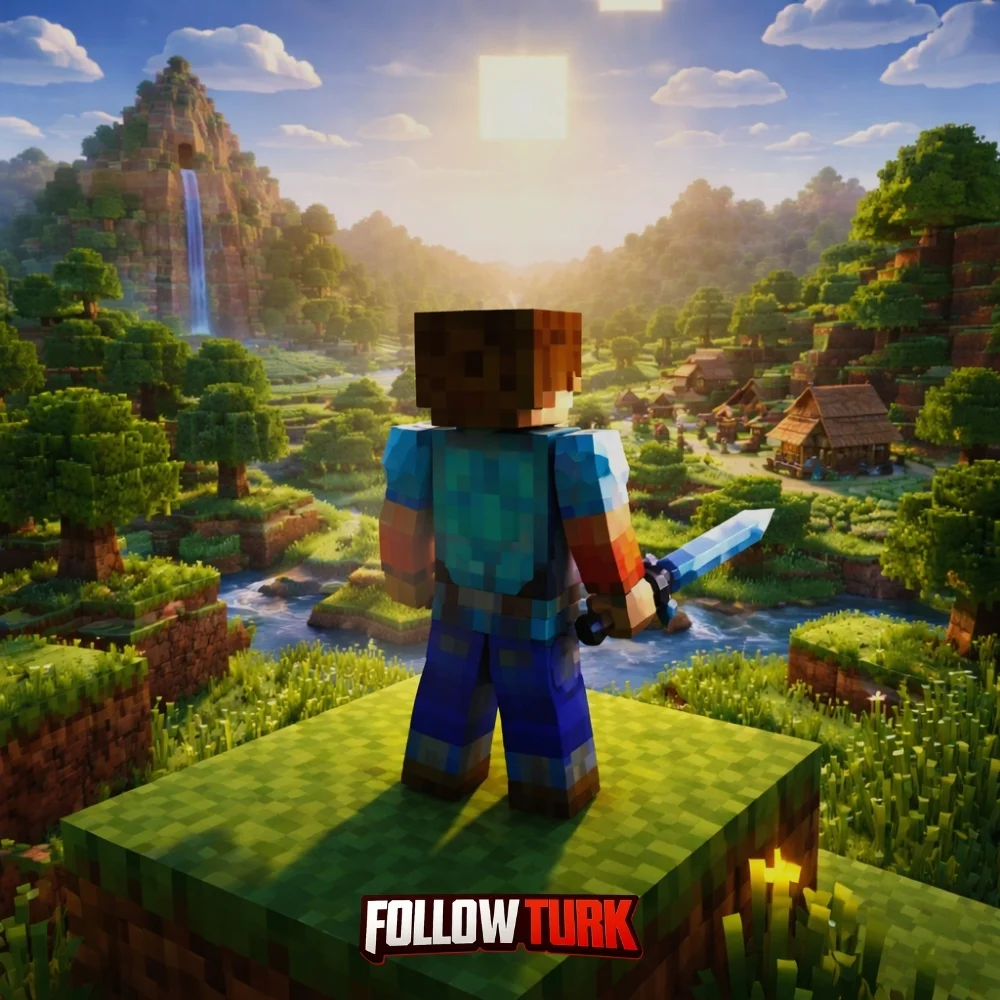
Java EditionとBedrock EditionをPCで両方遊べるマイクラアカウントです。2つの版は同じMicrosoftアカウントでサインインし、同じMinecraft Launcherから起動します。
 4.8 / 5
 şikayetvar
マイクラアカウント Java+Bedrock両対応 PC版2エディション入り
 +24


よく一緒に購入されている商品
関連製品
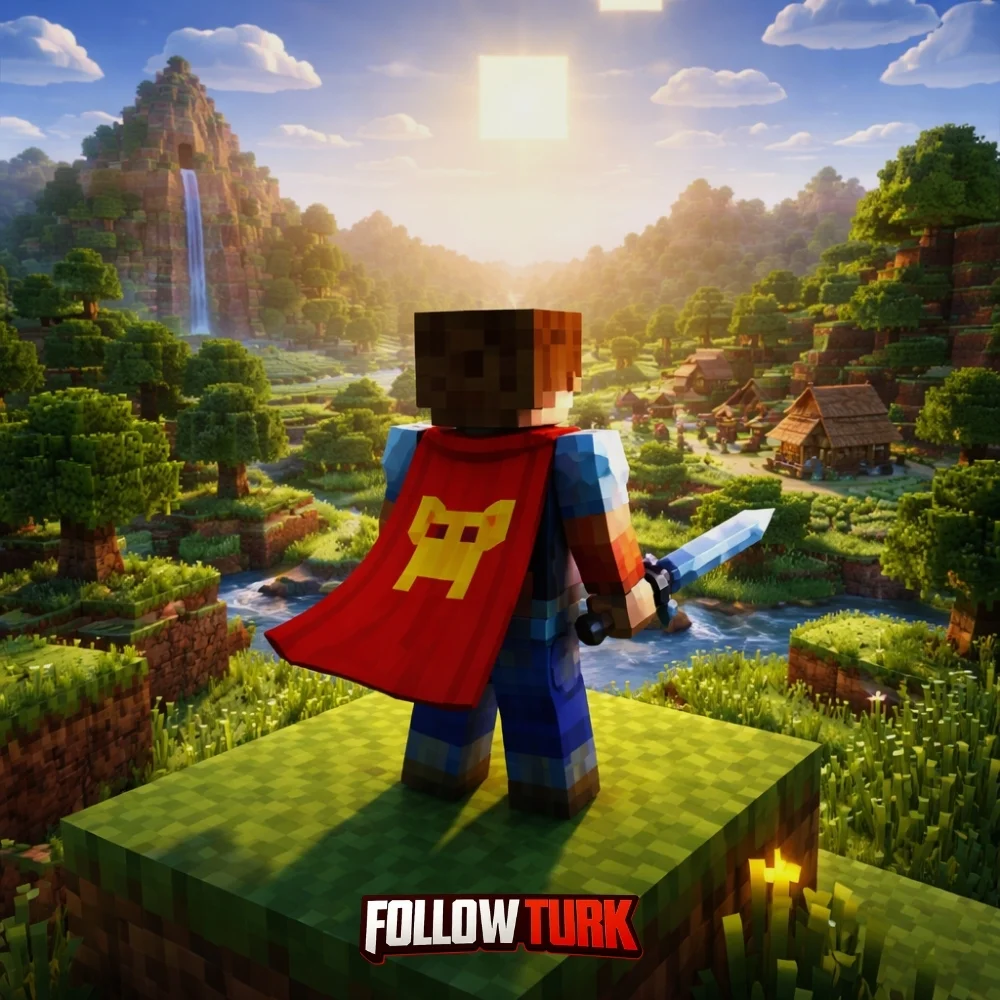
Java EditionとBedrock Editionの両方をPCで遊べるマイクラアカウントです。2つのエディションは、同じMicrosoftアカウントで同じMinecraft Launcherから起動します。
- 何が届く? キーではなく、遊べる状態のアカウントそのものです。
- どの版? PC用のJava版と統合版、つまりJava EditionとBedrock Editionの2本立てです。
- MacやLinuxは? 動くのはJava版だけで、統合版はWindows専用です。
- いつからある形? 2022年6月7日に登場した、2つの版のPC向けセットが元になっています。
- いつ届く? 決済が終わったらすぐ、サインイン用の情報をお送りします。
- どこで使う? 入口はMinecraft Launcherです。
このMinecraft アカウントにJava + Bedrockが入っているか確かめる
「マイクラ アカウント」で調べると、上位はサインインや新規作成の案内ばかりです。知恵袋にも作り方の質問が並びます。でも買う側が本当に知りたいのは「どの版が入っているか」ではないでしょうか。
Java + Bedrockの所有は、Launcherにサインインすれば一目で分かります。持っている版には「Play」か「Install」が出ます。持っていない版には「Buy Now」が出ます。Minecraftのウェブサイトの「My Games」にも、所有ゲームが並びます。
届いたマイクラアカウントで最初にすること
- 受け取った情報で、Minecraft LauncherにMicrosoftアカウントとしてサインインします。
- ログインできたら真っ先に、パスワードを変更しておきます。
- Java + Bedrockの両方に「Play」か「Install」が表示されているか見ます。
- 遊びたい版を選んで起動します。
PCを買い替えたときも、新しく買い直す必要はありません。同じMicrosoftアカウントでLauncherに入れば、そのまま続きを遊べます。
マインクラフト アカウント1つでJava版と統合版を使い分ける
Java + Bedrockのうち、Java EditionはModや自作スキンを楽しむための版です。マルチプレイの相手は、Java版のプレイヤーだけになります。
Bedrock EditionではMarketplaceが使えます。家庭用ゲーム機やスマホのBedrockプレイヤーとも一緒に遊べます。平日はPCでMod入りワールド、週末はスマホの友だちとマルチ、という分け方ができます。家族でPCを共有していて、子どもはスマホ版の友だちと遊びたい場合にも向いています。ただし、2つの版は同時には起動できません。
2022年の同梱で生まれたJava & Bedrockという形
昔はJava版と統合版を別々に買うのが普通でした。その流れが変わったのが2022年6月7日です。この日Mojang Studiosが「Minecraft: Java & Bedrock Edition」をPC向けに出し、Windows PCではこのセットが標準になりました。
すでに片方を持っていた人は、Launcherでもう片方を無料でもらえました。古いMojangアカウントのJava版も同じです。2021年以降にMicrosoftアカウントへ移せば、PC版Bedrockが付きます。とはいえ中身は今も2本の別ゲームで、できることも違います。
マントやRealmsなど、あわせて見たいアイテム
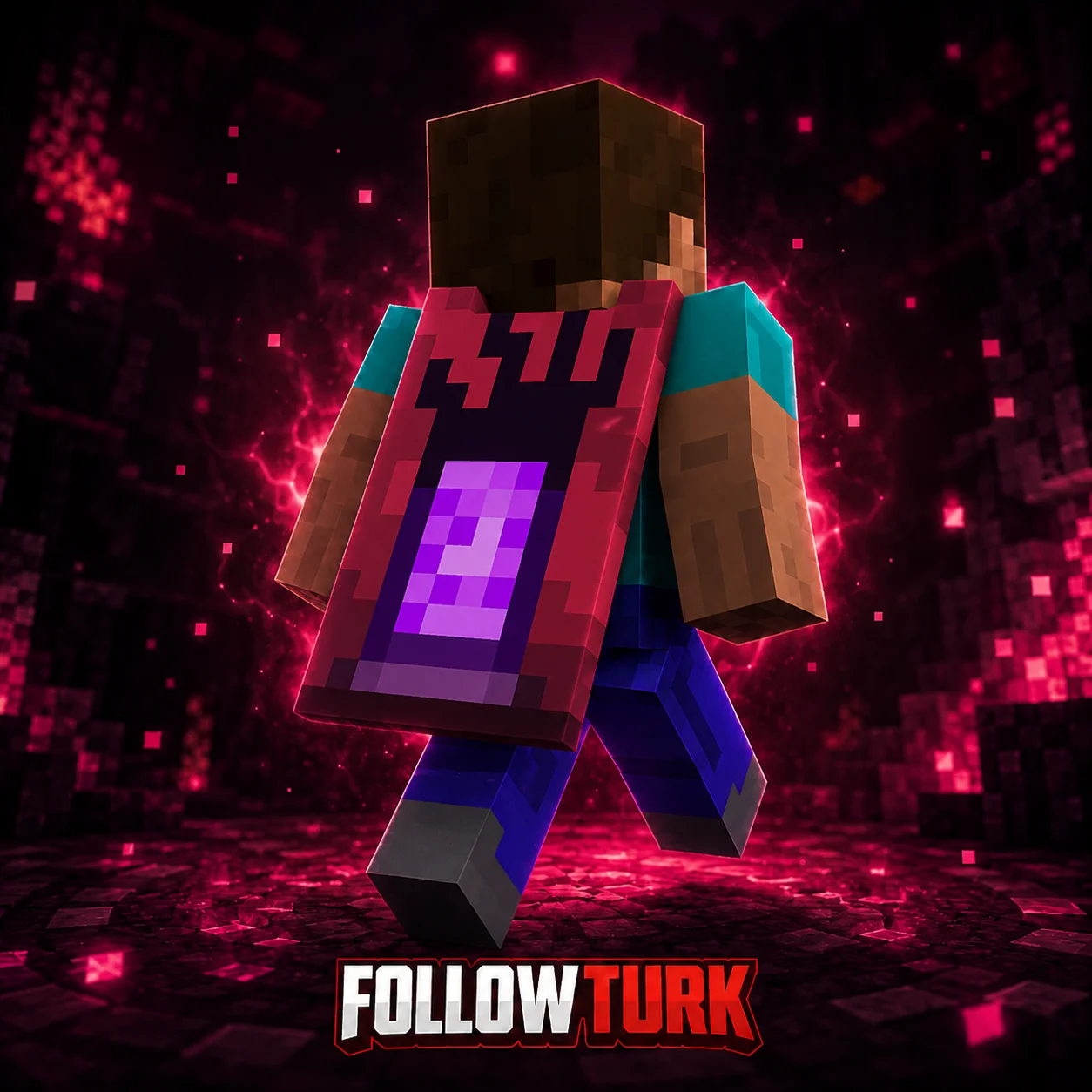
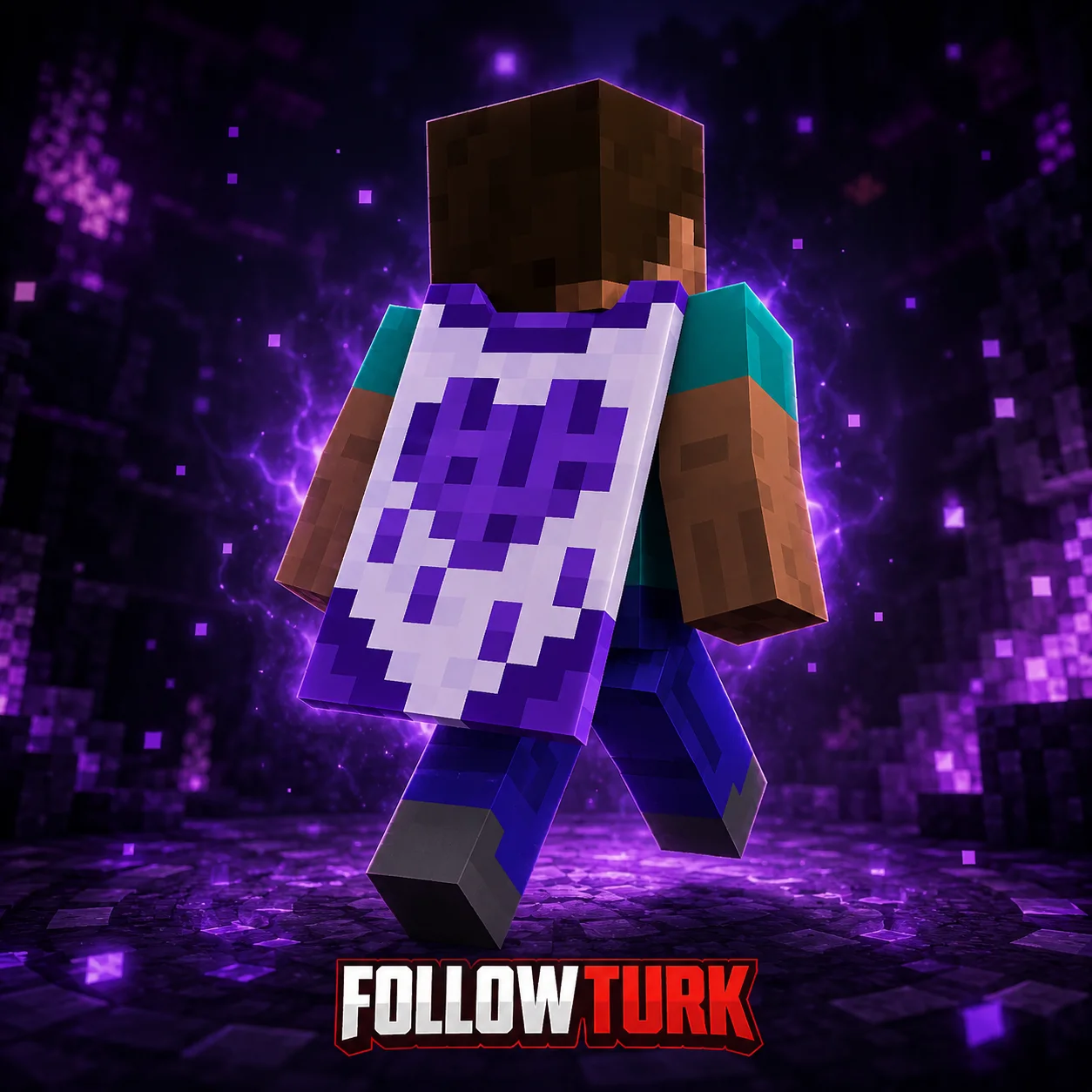
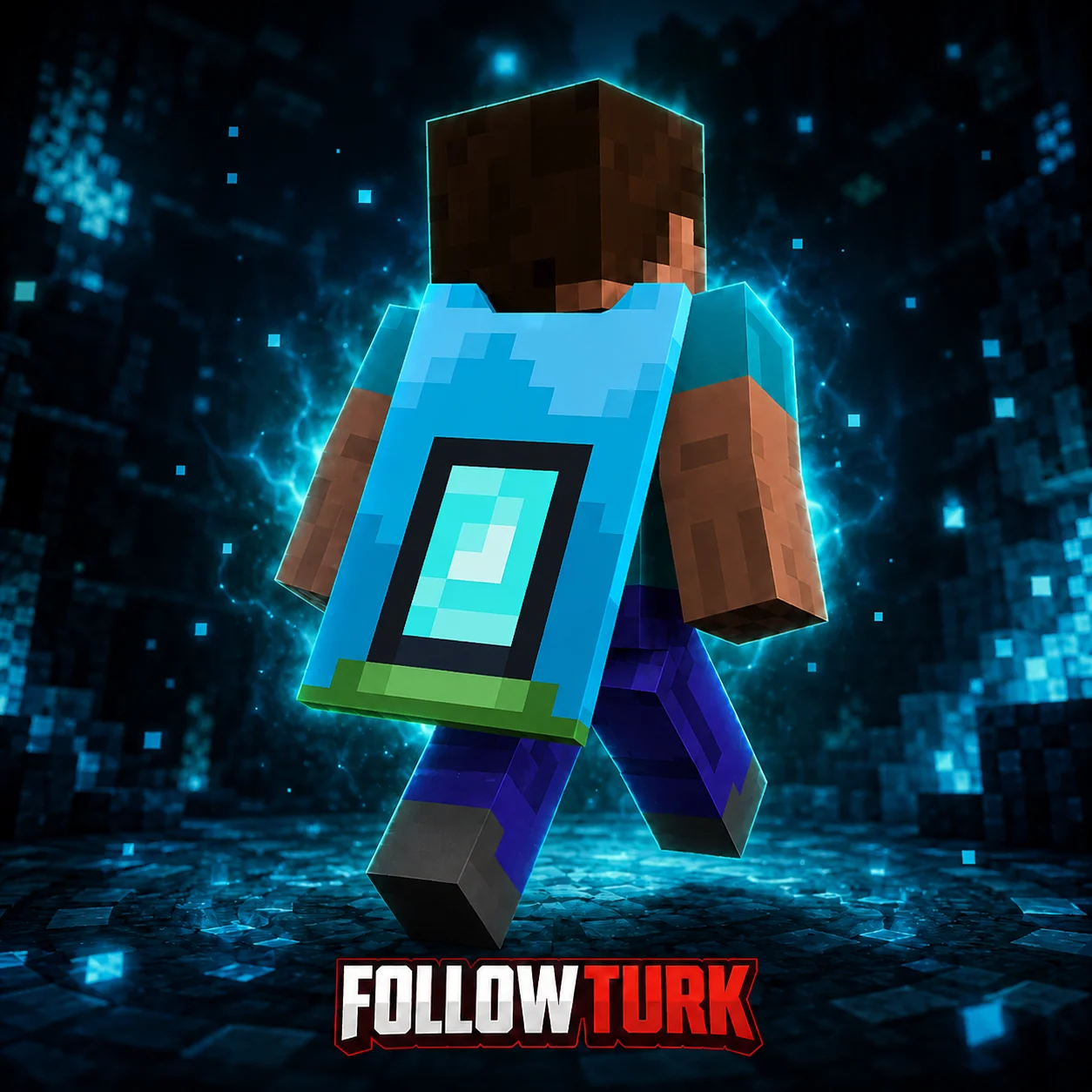
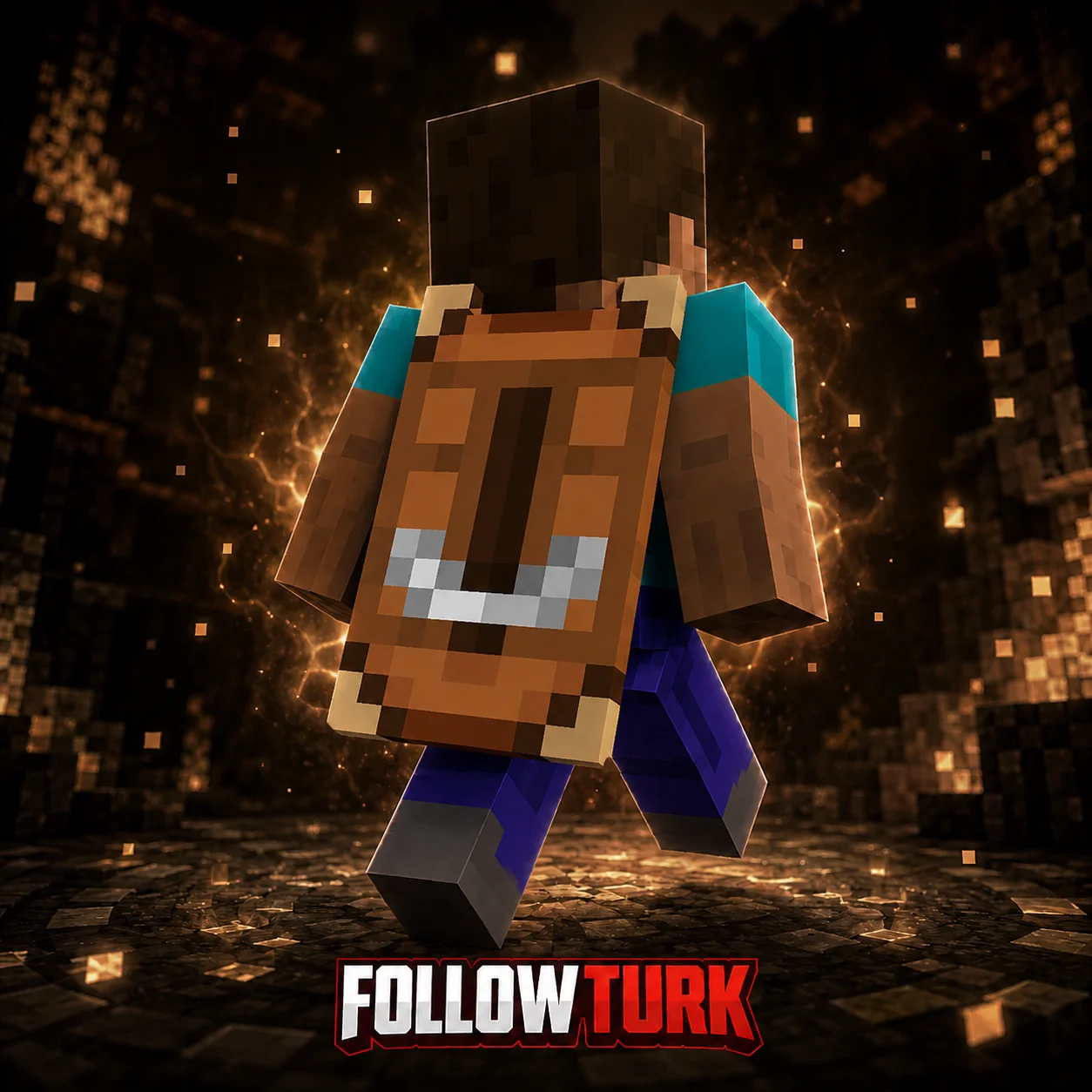
マントは背中に付く飾りで、ゲームの性能には影響しません。エリトラを付けると、羽の模様もそのマントの柄になります。Java版はLauncherのスキン作成メニュー、統合版はキャラクタークリエイターのマント(Capes)の項目で着けます。
- 最初からマントが付いたランダムマント付きアカウント。
- マイクラ コードで受け取るHome CapeとCopper Cape。
- サーバーを借りたいときのRealmsの30日間キー。
そのほかの選択肢は、アカウントとキーの一覧で見比べられます。
商品を選択して決済する
Java + Bedrock アカウントをカートに入れ、希望の支払い方法で決済を完了します。入力情報は受け取り連絡に使うため、誤りがないか確認してください。
ログイン情報を受け取る
決済後、案内に従ってアカウント情報を受領します。受け取り内容は第三者に共有せず、保存方法も安全なものを選びましょう。
公式手順でサインインする
指定のプラットフォームにアクセスし、受け取った情報でログインします。初回ログイン時は入力ミスが起きやすいので、コピー時の空白に注意してください。
パスワードと復旧設定を更新する
ログインできたら最優先でパスワードを変更し、復旧用メールや二段階認証を設定します。これにより不正アクセスのリスクを下げられます。
起動してプレイ環境を整える
Minecraftを起動し、必要に応じてランチャー設定やサーバー設定を行います。問題があれば購入情報を添えてサポートに連絡すると解決が早まります。
アカウントはどのように配送されますか?
アカウントのセキュリティのために何をすべきですか?
アカウントは返金可能ですか?
支払いは安全ですか?
アカウントの保証期間はどのくらいですか?
お客様のレビュー
レビューを書けるのは購入者のみです。購入者がレビューを書かない場合、注文完了から3日後に自動評価が追加されます。
Anlık tık işlem sevdim emeğinize sağlık
 yusuf_0708 · 購入確認済み1ヶ月DCブースト
adam ya adam
 marieswxa · 購入確認済み2 Month Boost
güvenilir
erdemtarbin · 購入確認済みマイクラアカウント Java+Bedrock両対応 PC版2エディション入りVery good
ardakeyiren · 購入確認済み1ヶ月DCブーストgeç geldi ama sıkıntı yok
tupcupromax · 購入確認済みRBL Rbx(RBL通貨)çok ucuz ve çok güzel
mel*** · 購入確認済みマイクラアカウント Java+Bedrock両対応 PC版2エディション入り